
9.7Google二次验证
本文整理智简魔方云平台中“9.7Google 二次验证”相关的配置、操作或问题处理内容,供管理员和运维人员按原文步骤查阅与执行。
功能说明
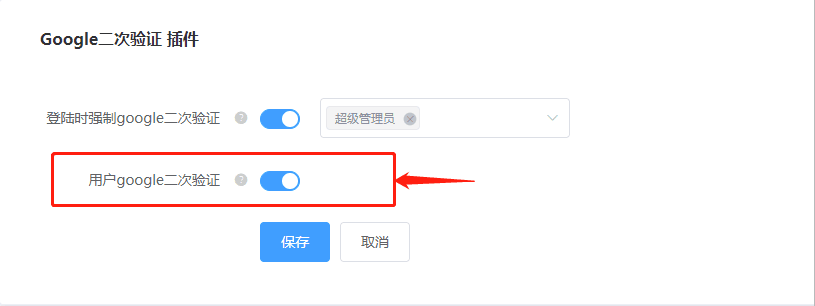
Google 二次验证支持管理员角色和用户角色分开设置;开启登陆时强制 Google 二次验证后,选中得管理员必须绑定验证器,并且填写验证码才可进入系统;开启用户 Google 二次验证后,所有客户端用户均可自行控制是否开启登陆强制校验 Google 二次验证码。
1、购买该插件,**购买方式:**请前往会员中心--魔方云--对应魔方云产品内页---下滑即可进行订购。
2、进入魔方云主控,系统设置-插件列表,安装谷歌验证插件
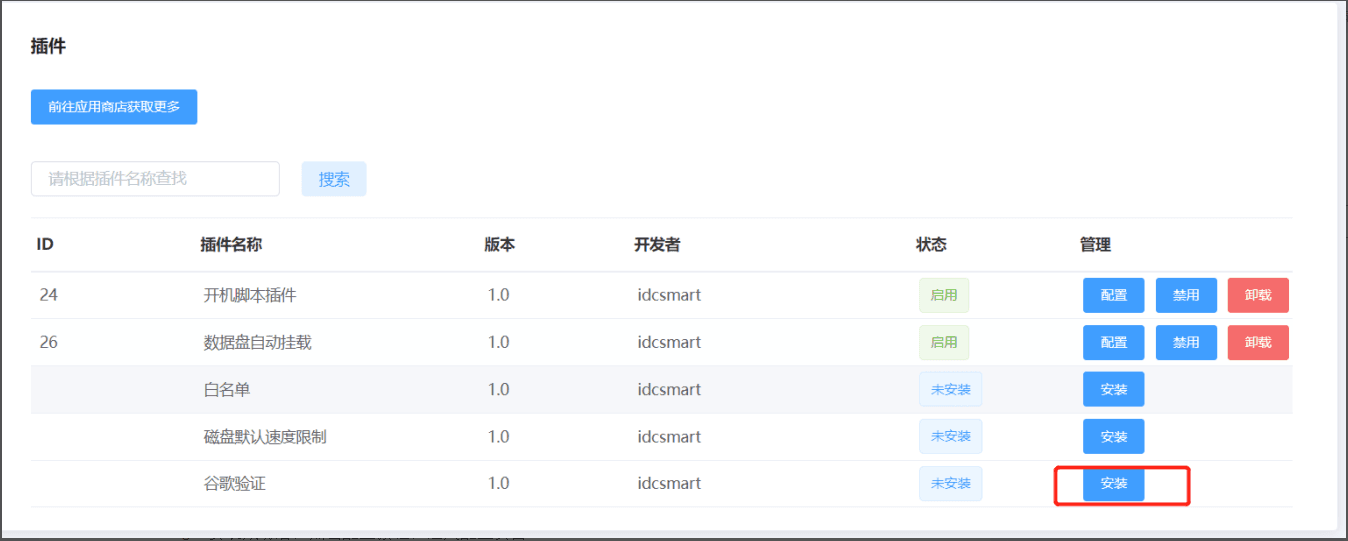
3、安装成功后,点击配置按钮,进入配置页
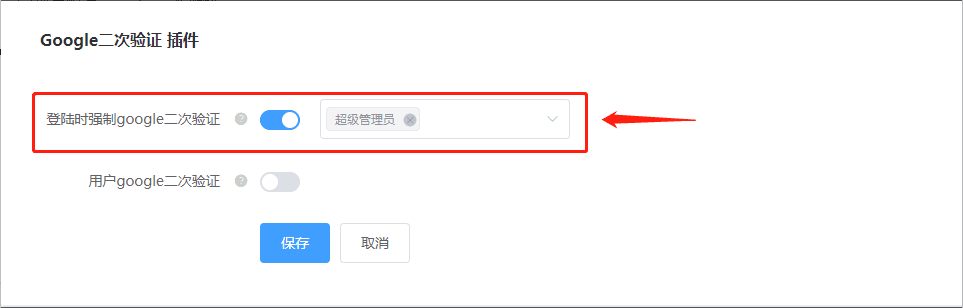
4、管理员配置 google 二次验证
(1)开启登陆时强制 google 二次验证得开关,并选择需要强制校验得管理员
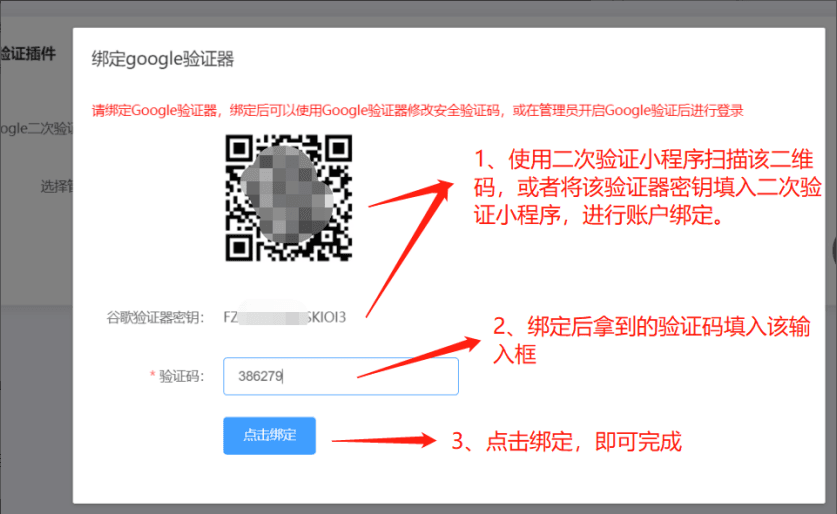
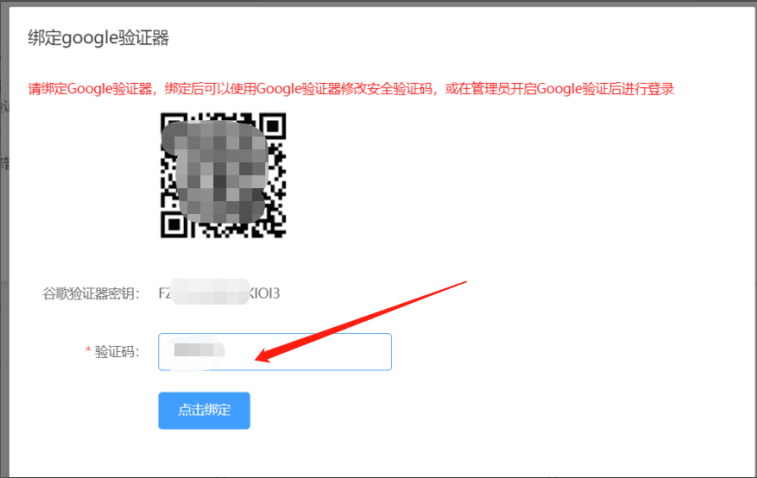
(2)保存后,选中得管理员均需绑定 Google 验证器,并将获取的验证码填入下图输入框中,点击保存即可完成绑定;文末附验证器绑定方法
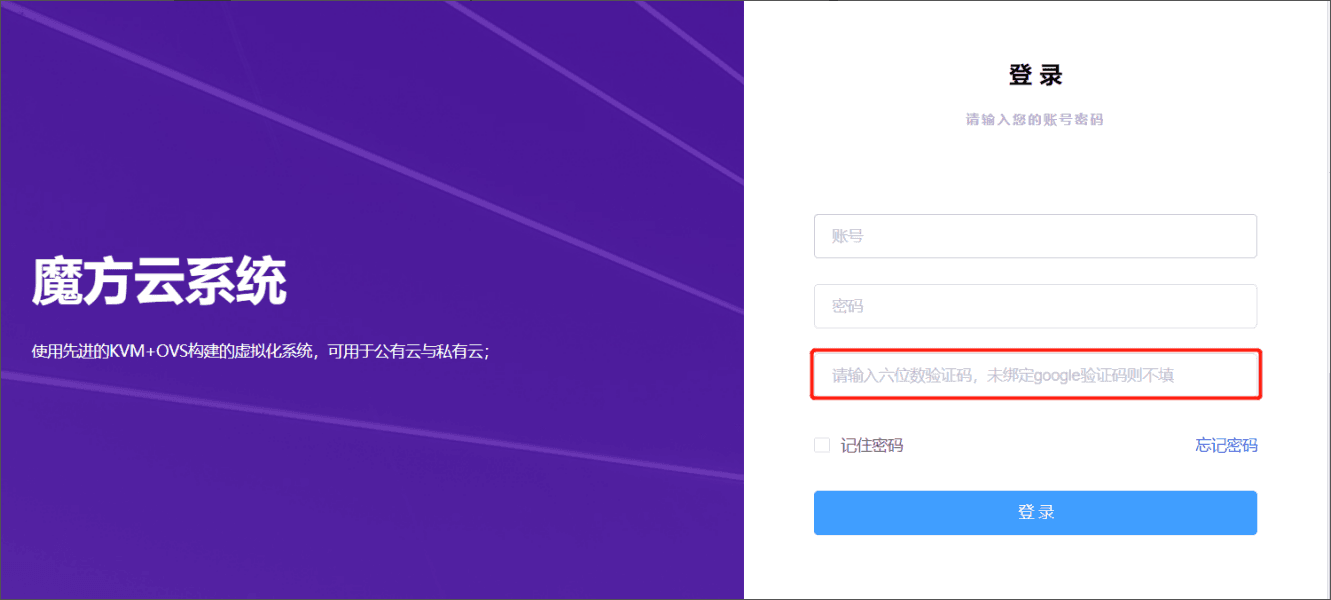
(3)绑定了验证器的管理员,每次登陆魔方云后台,均需要填写验证码(在二次验证的小程序中进行查看)
5、开启客户端配置 Google 二次验证
(1)开启用户 google 二次验证的开关,点击保存
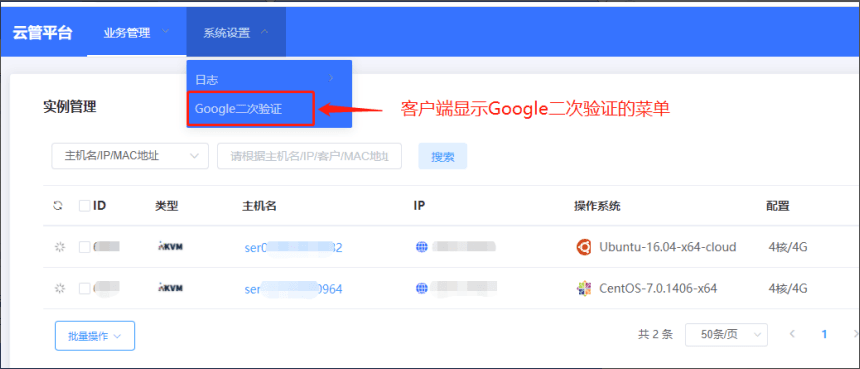
(2)客户端系统设置菜单下显示 Google 二次验证的菜单
(3)点击 Google 二次验证的菜单进入客户端 google 二次验证配置页面,用户可以自行决定是否开启登陆时强制 google 二次验证的开关
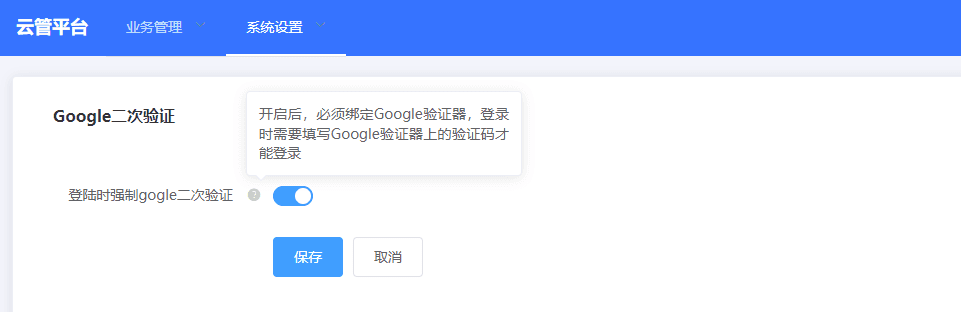
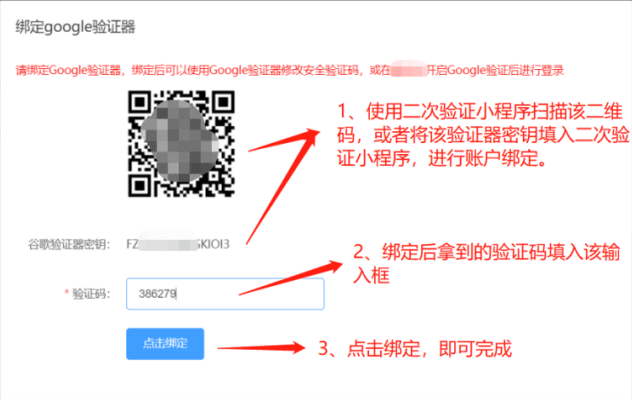
(4)开启”登陆时强制 google 二次验证”的开关后,则该用户需绑定 Google 验证器,并将获取的验证码填入下图输入框中,点击保存即可完成绑定;文末附验证器绑定方法
(5)绑定了验证器的用户,每次登陆魔方云客户端,均需要填写验证码(在二次验证的小程序中进行查看)
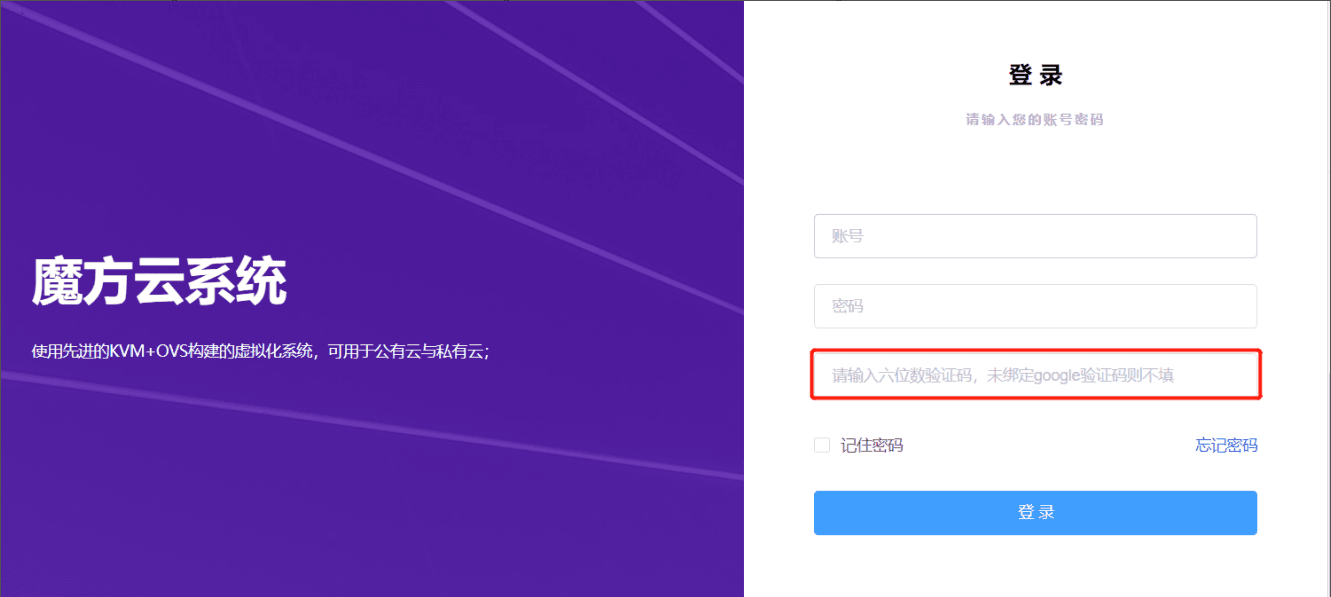
(6)客户端用户可以选择关闭【登陆时强制 google 二次验证】的开关,取消登陆时的强制校验(即无需填写 google 验证码)
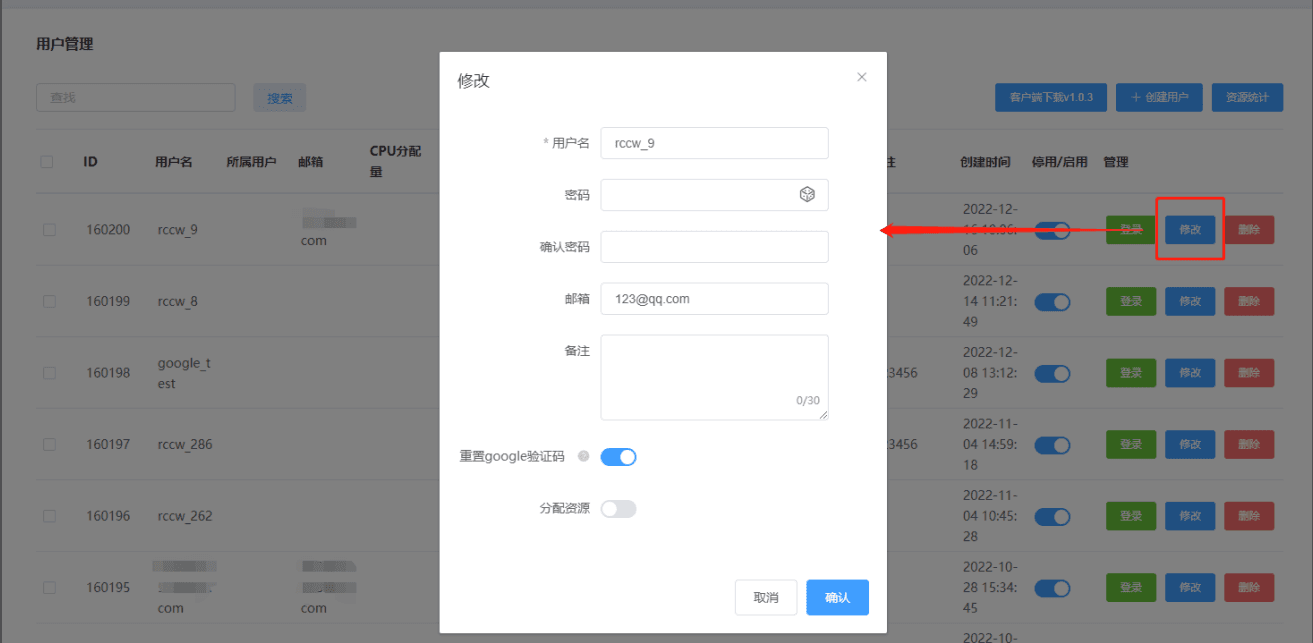
6、重置客户端用户绑定的 google 验证码;进入用户管理列表页,寺庵集需要重置 google 验证码的用户的修改按钮,开启“重置 google 验证码”开关,点击确认即可。重置了 google 验证的用户,登陆客户端系统后,会重新绑定 google 验证器
Google 验证器绑定方法
1、微信小程序搜索:二次验证码
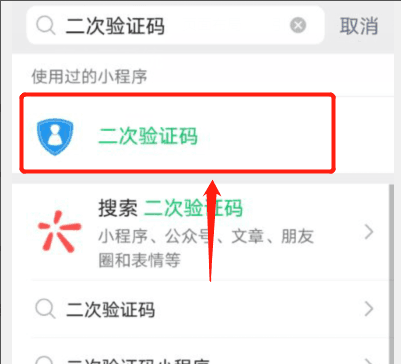
2、进入小程序,点击添加按钮,选择扫描二维码或者输入提供的密钥(及魔方云提供的谷歌验证器密钥)
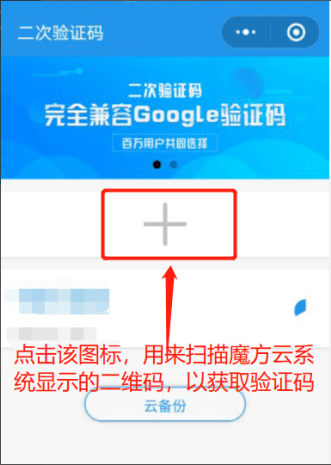
3、绑定账户,并添加到验证器中
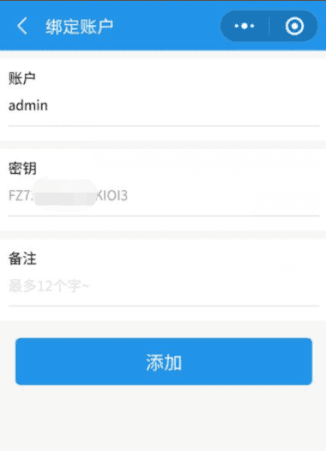
4、添加成功后,页面会一直显示绑定的账号和验证码信息,将验证码,填入魔方云验证码输入框中,进行账号的绑定
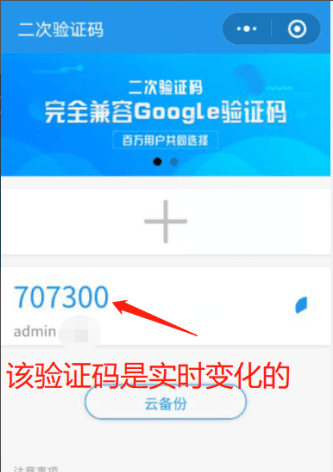
5、Google 二次验证开启的情况下,使用该账号登陆魔方云系统,均需在二次验证的程序中,查看该账号的验证码,并将该验证码填入登陆界面中,进行登陆验证